Teamsアプリが複数ある…どれを使えばいい?混乱を終わらせる「アプリの選び方」
PCには“複数のTeamsの入口”がある!?
Teamsの入口には複数あるのをご存知ですか?
- デスクトップアプリ版
- Web版
- PWA版
※どの入口からでも、個人用アカウント(@outlook.com等)と
会社用アカウント(@会社ドメイン)の切り替えが可能です。
この入口が複数あることで、
- 同じ通知が同時に2通来る
- 自分が思っているTeamsとは違う入口のTeamsを使っていた
- 会社のIT担当者に「デスクトップアプリ版を使ってください」
と言われてもどれがデスクトップアプリ版かわからない
という混乱が起こります。
この記事では
について説明していきます。
結論:会社で使うなら「Teams(会社配布のデスクトップアプリ版)」一択
会社で業務に使うなら、
迷わずデスクトップアプリ版を選びましょう。
理由は会社で利用する用途と環境において最適な入口だからです。
- セキュリティポリシーに完全対応している
- 機能がフル装備(会議・アプリ連携・ファイル共有すべて使える)
- 通知が安定している
- 社内サポート対象である
他のTeamsは何者?3種類の“入口”を整理
それでは、3種類の入口を順番に見ていきましょう。
それぞれの違いと使い分けを理解すれば、混乱は解消されます
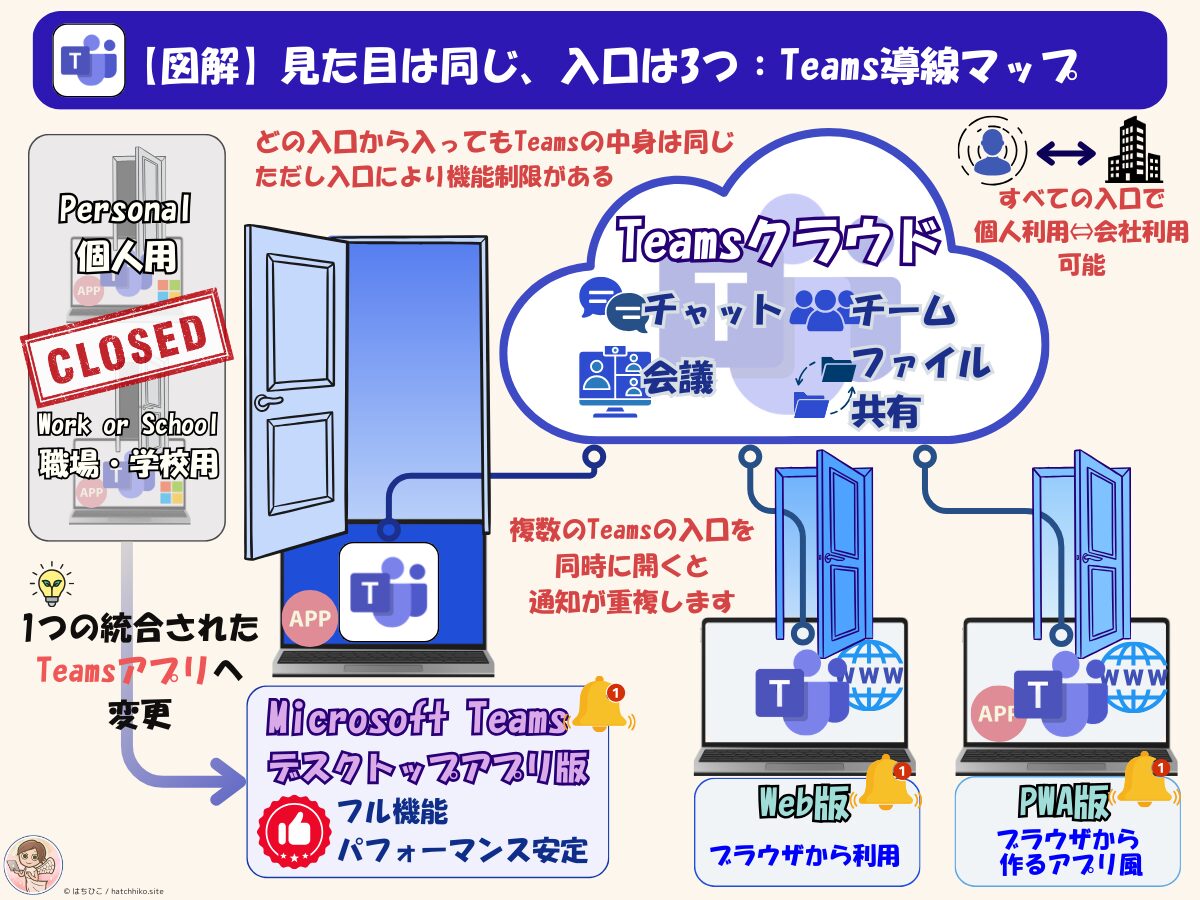
① デスクトップアプリ版=会社利用で最適Teamsアプリ【本命】
- 高機能(すべての機能が使える)
- 専用のインストーラーで配布
- 会社のIT部門が配布・推奨する正式アプリ
- Web技術ベースの新設計(見た目はアプリ、中身はWeb)
👉 会社で使うなら基本これ。これだけ使えばOK👌

② Web版=ブラウザで直接利用、ブラウザで開くTeams
- ブラウザ(Google Chrome、Microsoft Edge など)から
https://teams.microsoft.com にアクセス - Edgeであればアプリランチャーからアクセス
- インストール不要、どこでも使える
- 一部機能に制限あり(画面共有の制限など)
こんな時に使う:
- 出先のPCや自宅PCから一時的にアクセスしたい時
- 会社PCにアプリをインストールできない時
- 他人のPCを借りた時
⚠ デスクトップ版と同時に開くと二重通知の原因になります
③ Teams(PWA版)=ブラウザから作るアプリ風Teams
- ブラウザ(Microsoft Edge など)の「アプリとしてインストール」機能で作成
- 実体はWeb版だが、アプリのように振る舞う
- 見た目はデスクトップ版とほぼ同じ
- 軽量でPC負荷を抑えたい時に便利
こんな時に使われる:
- 会社のセキュリティポリシーで通常のデスクトップアプリ版のインストールが
制限されている時 - IT部門がPWA版を代替手段として推奨している時
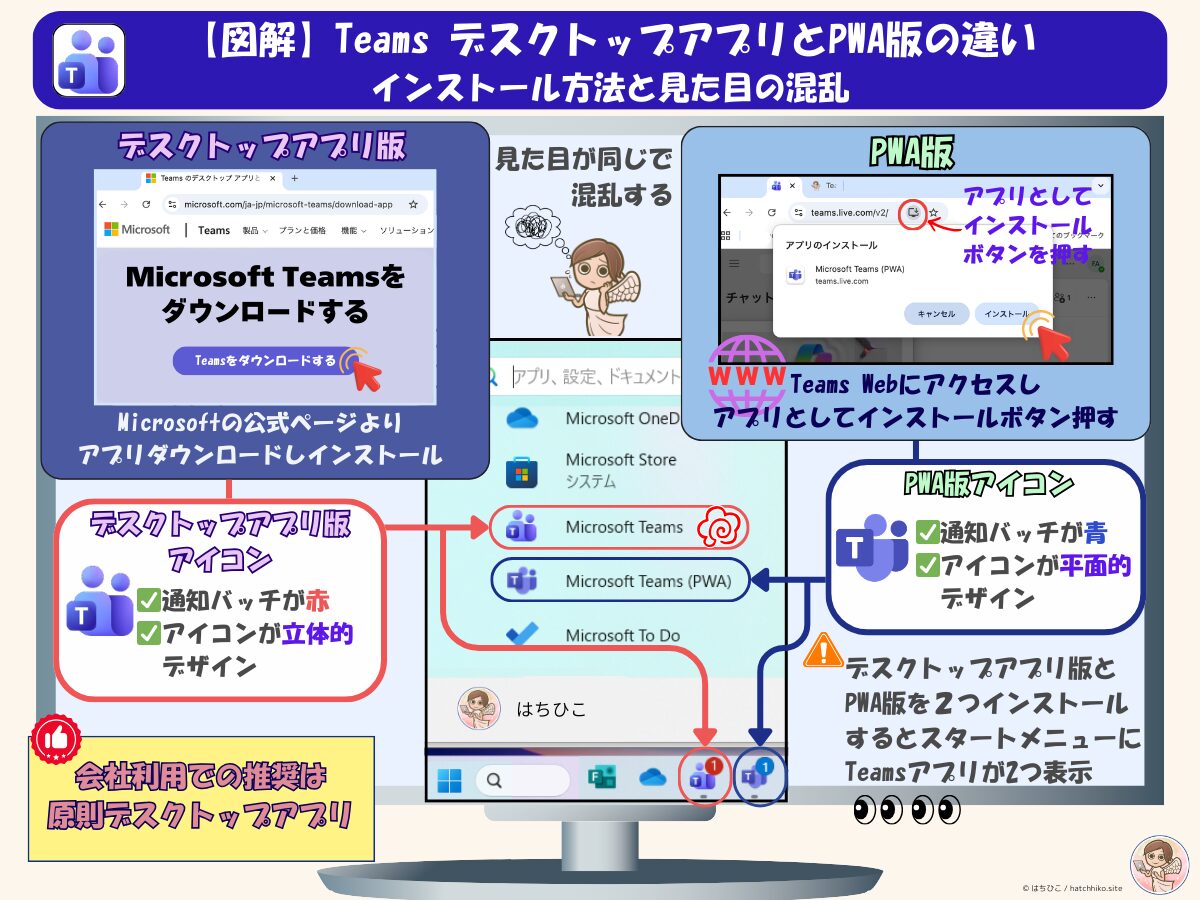
⚠ デスクトップ版との見分けがつきにくく、二重通知の原因になりやすい入口
④【図解】デスクトップアプリとPWA版の違い
同じ通知が同時に二通来る理由
入口が違うTeamsを同時に使っている
複数の入口を同時に開いていると、それぞれが独立して通知を送るため、
同じメッセージに対して何度も通知が来ます。
よくあるケース:
- ①デスクトップアプリ版 + ③PWA版
- ①デスクトップアプリ版 + ②Web版
- ②Web版 + ③PWA版
- ①デスクトップアプリ版 + ②Web版 + ③PWA版
👉 同時に開くと通知が重複するということです。
なぜ入口が違うTeamsを同時に動かしてしまうのか?
気づかないうちに複数起動してしまう理由は、主に2つあります。
✅️理由1:見た目のアイコンが酷似していて気づかない
- タスクバーに並ぶアイコンがほぼ同じ
- どれを開いたか覚えていない
- 「Teamsを開く」つもりで別の入口を開いてしまう
✅️理由2:ブラウザ接続と同時に勝手にWeb版やPWA版が起動してしまう
- ブラウザで作業中にリンクからTeamsが開く
- PWA版をインストールしたことを忘れている
- ブックマークから開く習慣がある
不要な入口を整理する3ステップ
二重通知を止めるには、使う入口を1つに絞ることが最も確実です。
ステップ1:デスクトップアプリ版だけを残す
- IT部門が推奨するデスクトップ版を確認
- それ以外は削除またはログアウト
ステップ2:ブラウザのTeamsタブを閉じる
- Web版を開きっぱなしにしない
- ブックマークから直接開く習慣もやめる
ステップ3:PWA版を削除(該当する場合)
- スタートメニューから「Teams」を右クリック → アンインストール
- ブラウザの「アプリ」設定から削除
削除前に、IT部門に「これを削除してもいいか」を確認すると安全です
見た目はアプリ、中身はWebという新しい流れ
ここで少し視点を変えて、
「なぜこんな複雑なことになっているのか?」を理解しましょう。
実は、今のTeamsデスクトップアプリは
「見た目はアプリ、中身はWeb」という新しい設計になっています。
これはTeamsだけでなく、多くの業務アプリが採用している流れです。
👇️【図表】ネイティブアプリ→Webアプリ→融合型アプリへの比較
| アプリの比較 | 特徴 |
| ネイティブアプリ (昔のアプリ) |
・OSと直接接続型 ・高速だが、WindowsとMacで別々に開発が必要 ・更新のたびにユーザーが手動インストール |
| Webアプリ | ・ブラウザだけで動く ・サーバー側で更新すれば、世界中で同時にアップデート ・ただしブラウザの制約を受ける |
|
Web技術+アプリの融合 |
・中身はWeb技術で作る |
👇️この記事ではMicrosoftのアプリの変遷について書いています。

👇️この記事ではTeamsとOutlookのアプリの成り立ちについて比較しています。

IT過渡期を生き抜く「変化に強い事務員」へ
なぜ複数の入口が共存しているのか
複数の入口が存在する背景には、IT業界全体の大きな変化があります。
- SaaS化・クラウド中心設計への移行期間
- 旧来のネイティブアプリ → Web技術ベースへの移行
- 開発効率化の追求
- ユーザーの環境が多様(自宅、会社、モバイルなど)
👉️過渡期だからこそ、複数の入口が一時的に共存しているのです
混乱は一時的。本質を理解すれば怖くない
今の混乱は、テクノロジーの進化過程で起きている一時的なものです。
テクノロジー進化の本質とは?
- 「ソフトを操作する」→「Webにログインする」感覚へ
- 「インストール」→「どこでもアクセス」「自動アップデート」へ
- 「どれが正解」ではなく「どれが最適」の追求
👉️ 道具は変わる。でも、仕事の本質は変わらないのです。
常に更新される道具とともに、私たち事務員の知識もアップデートしていくこと
それがDXへの近道だと思います。
ITは難しいものではなく、仕組みを知れば「なるほど」に変わります。
これからも現場目線で“通訳系DX”を続けていきたいと思います。

もし自分のDX実践をブログで発信したい方は、こちらから始めるのがおすすめ👇
私もこのブログは ConoHa WING で運用しています。(PR)