Copilot の入口はどこ?――あちこちにいる Copilot、どれを使えばいい?

また「入口迷子」になっていませんか?
Word を開くと Copilot のアイコンがいる。
Teams にもいる。
Outlook にもいる。
Edge のサイドバーにもいる。
ブラウザで m365.cloud.microsoft/chat を開いてもいる。
「……で、どれを使えばいいのだろう❓️」
と不思議に思いませんか?
OneDrive にも SharePoint にも複数の入口があったように、
Outlook にも Classic と New があったように、
Copilot にも入口がたくさんあります。
この記事では、みなさんにとって最適な Copilot の使い方が見つかるようにご案内します。

ちなみに「Copilot」とは、Microsoft が提供する、仕事を支える AI アシスタント です。



まず確認、使えるCopilot は「何」?
Copilot を理解するうえで、まず自分がどんな機能が使えるCopilotなのかを確認しましょう。
そうすると、今後できること、やりたいことが明確化します。
下図で法人向け Copilot の全体像を図にまとめました。
※個人の Microsoft アカウントで使える copilot.microsoft.com は法人向けとは別のサービスとなっていますがCopilotの一定の機能は共通です。
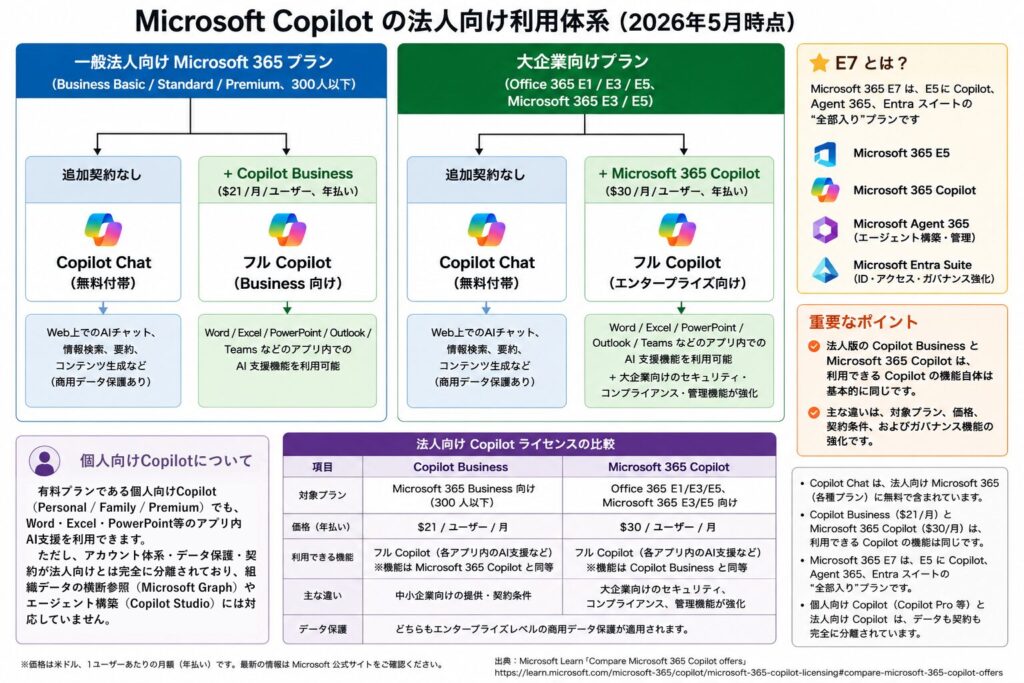
確認・整理ポイントは3つです。
- 会社でWord・Excelを使っている ⇒ Copilot Chatが使える(無料付帯)
- Word・Excel・PowerPoint の中で Copilotが使える ⇒ 有料プラン導入済み※1
- 有料プラン※2 ⇒ AgentタイプのCopilotも使える
まずは自分がどんな状況かを確認してみてください。
どこから使っても、Copilot は同じ
ブラウザから使っても、アプリ内から Copilot を使っても、同じAIです。
Copilot Chat では、私たちとの会話から重要な情報を学習して、次の会話に活かしてくれます。仕事のスタイル、よく扱うテーマ、好みの回答形式――こういったことを、使い続けるほど覚えていきます。
つまり、Copilot は使えば使うほど、自分仕様になっていくのです。
Word の中から話しかけても、Teams から話しかけても、ブラウザ版の Copilot Chat を開いても、蓄積された記憶は共有されています。
だからどこからCopilotを使ってもいいのです。
ただし、入口によって「Copilot が最初から知っている情報の量」が違います。
なぜ Copilot はあちこちにいるのか?
そもそもなぜ、Copilot はあちこちにいるのでしょうか。
それは 私たちの作業の近くで効率よく便利に動くためです。
メールを書いているときは Outlook、
ドキュメントを作っているときは Word、
会議中は Teams。
仕事で使うアプリは場面によって変わります。
もし Copilot がブラウザからしか使えない場合は、作業を中断してブラウザのCopilotを開かないと行けません。
有料プランではアプリの中にいてくれるから、今やっている作業の流れを止めずに AI に話しかけられるのです。
これは、OneDrive や SharePoint がエクスプローラーからもブラウザからも Teams からもアクセスできるのと同じ発想です。
中身は同じクラウドの倉庫。入口が違うだけ。
Copilot も同じです。
どの入口から入っても、話しかけている相手は同じ AIである同一のCopilot なのです。
自分にとって最適な Copilot とは?
どこからCopilotを使っても同じAIですが、入口によって「Copilot が最初から知っている情報の量」が違います。
アプリの中から開いた場合
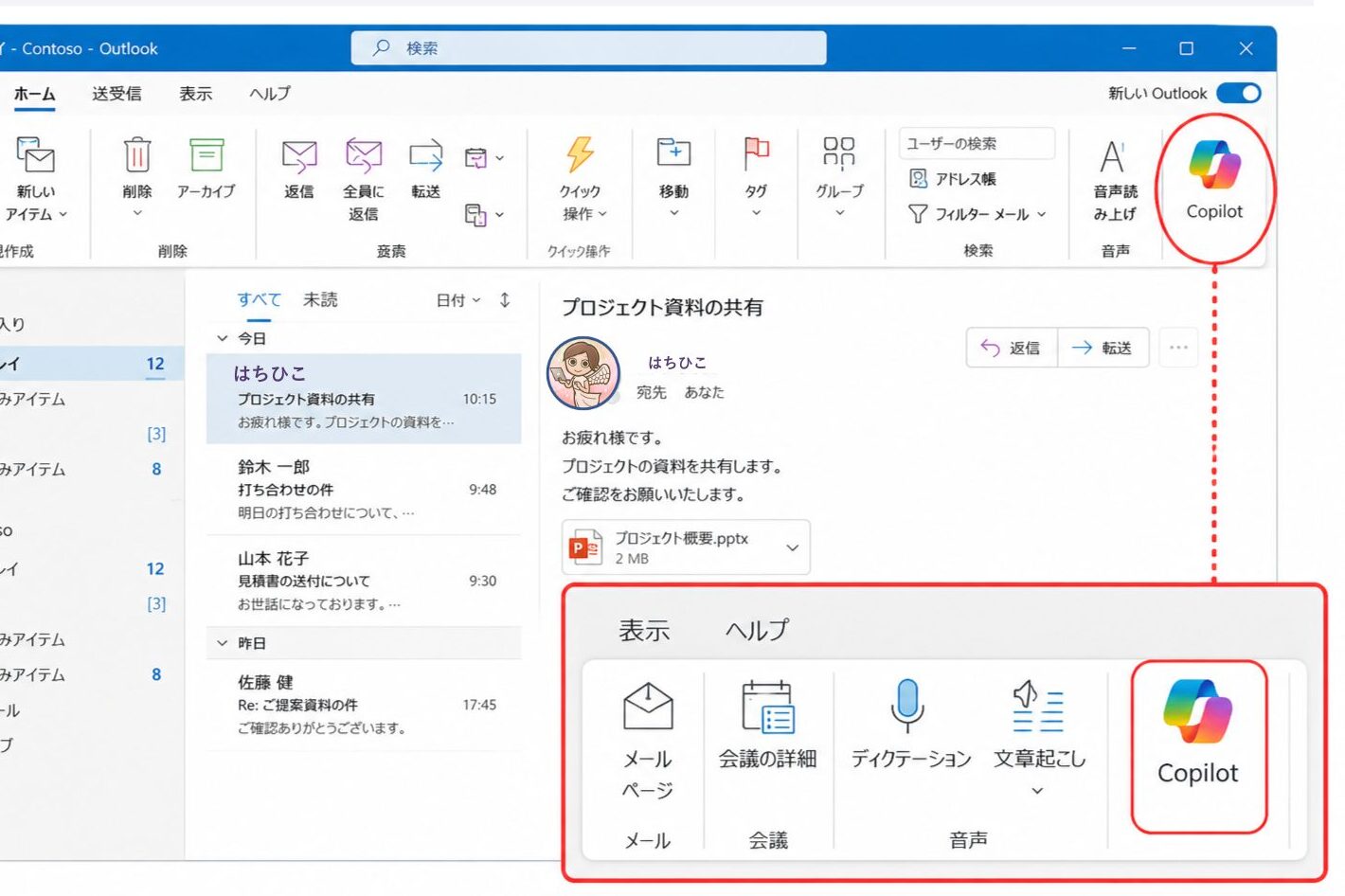
Outlook の中で Copilot を開くと、Copilot は今私たちが見ているメールの内容をすでに知っています。
※ Copilot が参照できる範囲は、私たち自身がアクセス権を持っているデータに限られます。
「このメールの要点をまとめて」と言うだけで、要約が返ってきます。
「だれの」「何のメールを」という説明は不要です。
Copilot がすでにその状況にいるからです。
有料プランを導入している環境なら、Word の中で開けば今のドキュメントを、Excel の中で開けばそのデータを、Copilot は最初から見ています。
ブラウザ版 Copilot Chat から開いた場合
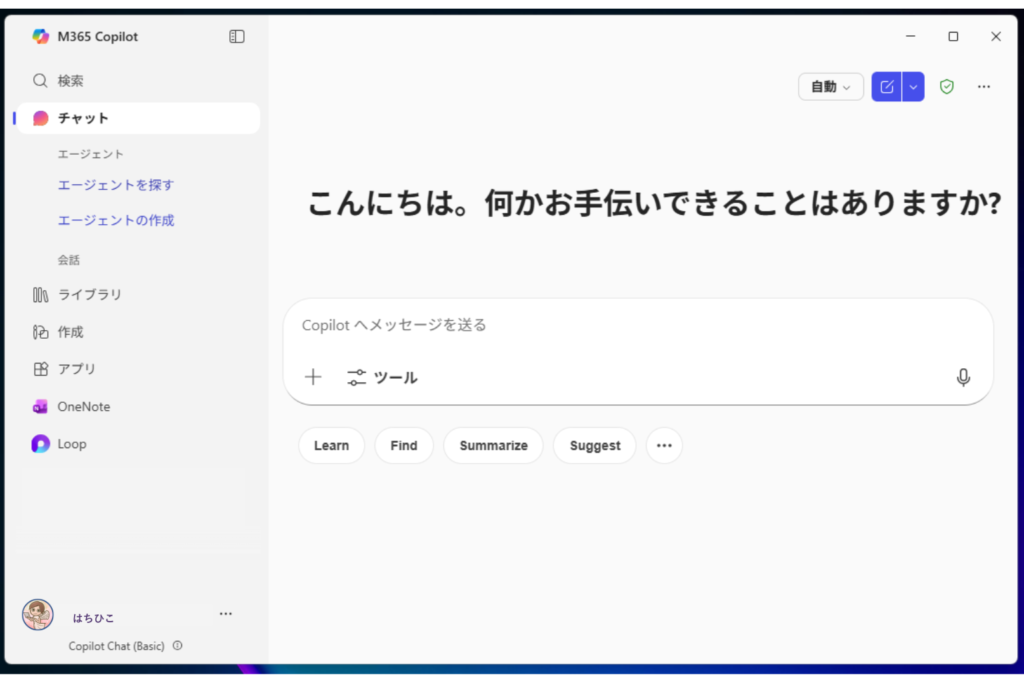
ブラウザからCopilotを開くと Copilot は私たちの名前を呼んで、親しみのある挨拶をしてくれます。
過去の会話から学んだメモリも活きています。
でも、Copilot は今私たちが何の作業をしているかは知りません。
「さっきのメールをまとめて」と言っても、「どのメールですか?」となります。
ブラウザ版は何でも自由に相談できる万能窓口ですが、状況は自分で伝える必要があるのです。
入口の違いによる比較
| 入口 | Copilot が最初から知っている情報 | 向いている場面 |
| アプリ内(Outlook 等) | 今開いているメール・ドキュメント・データ | 今の作業について「これどうして」と聞きたいとき |
| ブラウザ版 Copilot Chat | ユーザーの名前・メモリ(過去の会話の蓄積) | ゼロから相談したいとき、アイデアを練りたいとき |
どの入口でも同じ Copilot ではあるけれども、
「どれだけの文脈を渡した状態で会話が始まるか」が違うのです。
つまり
場面により使い分けをすることで、より仕事の高速化を図ることができるのです。
Copilot は「会話する相手」
Copilot は Google 検索とは根本的に違います。
検索エンジンは自販機です。キーワードを入れたら結果が出てくる。1回で終わり。
Copilotは、隣に座っている同僚です。 状況を説明するほど、的確な答えが返ってくる。 使い続けるほど、私たちのことを覚えてくれる。 でも「まとめて」とだけ言ったら、「何を?」と聞き返してくる。
人に仕事を頼むときのことを考えてみてください。
「あの件、よろしく」で頼まれた方は完璧に仕上げるのは難しいです。
「先週の会議で出た A 社の見積もりの件、B 部長に送るメールの下書きを、丁寧なトーンで作ってほしい」と前提を揃えコミュニケーションを図ることにより、期待どおりのものが返ってきます。
Copilot も同じです。 渡す文脈が多いほど、返ってくる答えの精度が上がります。
1 回で完璧は来ない
Microsoft の調査によると、生成 AI を導入したばかりの企業では、プロンプトを 1 回打って終わり(平均 1.2 ターン)という使い方が多いそうです。
1 回打って、「なんか微妙だな」で終わる。 「Copilot って使えないな」と結論づける。
でも、回答の品質が明確に上がるのは 5 ターン以上会話を続けたときです。
Copilot は「1 回で完璧を出す魔法」ではなく、「会話しながら一緒に仕上げる相手」です。
AI 筋トレ、毎日ちょっとだけ使う
Copilot との付き合い方を一言でまとめると、「AI筋トレ」です。
筋トレと同じで、いきなり重いものは持てません。
でも毎日少しずつ使い続けると、「こう頼むと伝わるな」という感覚がついてきます。
最初は、この 3 パターンのどれかを毎日 1 回やってみてください。
①「調べて」:検索の代わりに

○○について教えて
②「まとめて」:手元のファイルをアップロード
要点を 3 つにまとめて
③「作って」:ゼロから書くより速い
○○のメールの下書きを作って
100 点の指示(プロンプト)を打つ必要はありません。
50 点の答えが返ってきたら、「もっと短く」「表にして」「○○の観点を追加して」と会話を続けてください。
生成 AI に 100% を期待しない。一緒に 100% にする。
そしてその会話は、メモリとして蓄積されていきます。
使えば使うほど、Copilot は私たちの仕事のパートナーに育っていきます。
状況を知って、自分に合った Copilot を使おう
OneDrive も SharePoint も、入口を整理したら「クラウドは怖くない」と思えました。 Teams も Outlook も、入口が複数ある理由を理解したら使い方が変わりました。
Copilot も同じです。
まずは自分の環境で何が使えるかを確認して、使いやすい入口から、毎日ちょっとずつ話しかけてみてください。