朝の体操動画をもっと自動化した話|タスクスケジューラからPower Automate for desktopへ
完全な自動化ではなかった💦
前回の記事で、 タスクスケジューラを使って朝の体操動画や時報アナウンスを自動化した話を書きました。
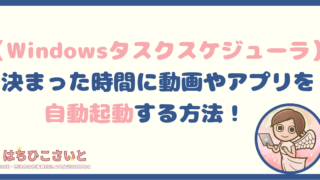
時報アナウンスは音声ファイルのため問題なかったのですが、 体操動画のファイル再生時に、実は人の手間が3つ必要となっていました。
- 動画ウィンドウを前面にもってくる
- 動画ウィンドウを最大化する
- 体操終了後、ウィンドウを閉じる
人はわがままなもので、こんな簡単な3つの操作すら だんだん手間に思えてくるのです💦。
今回はこの3つの手間も自動化で完結するために、 Power Automate for desktop(PAD)で解決した方法を紹介します。
タスクスケジューラとPower Automate for desktop(PAD)の違い
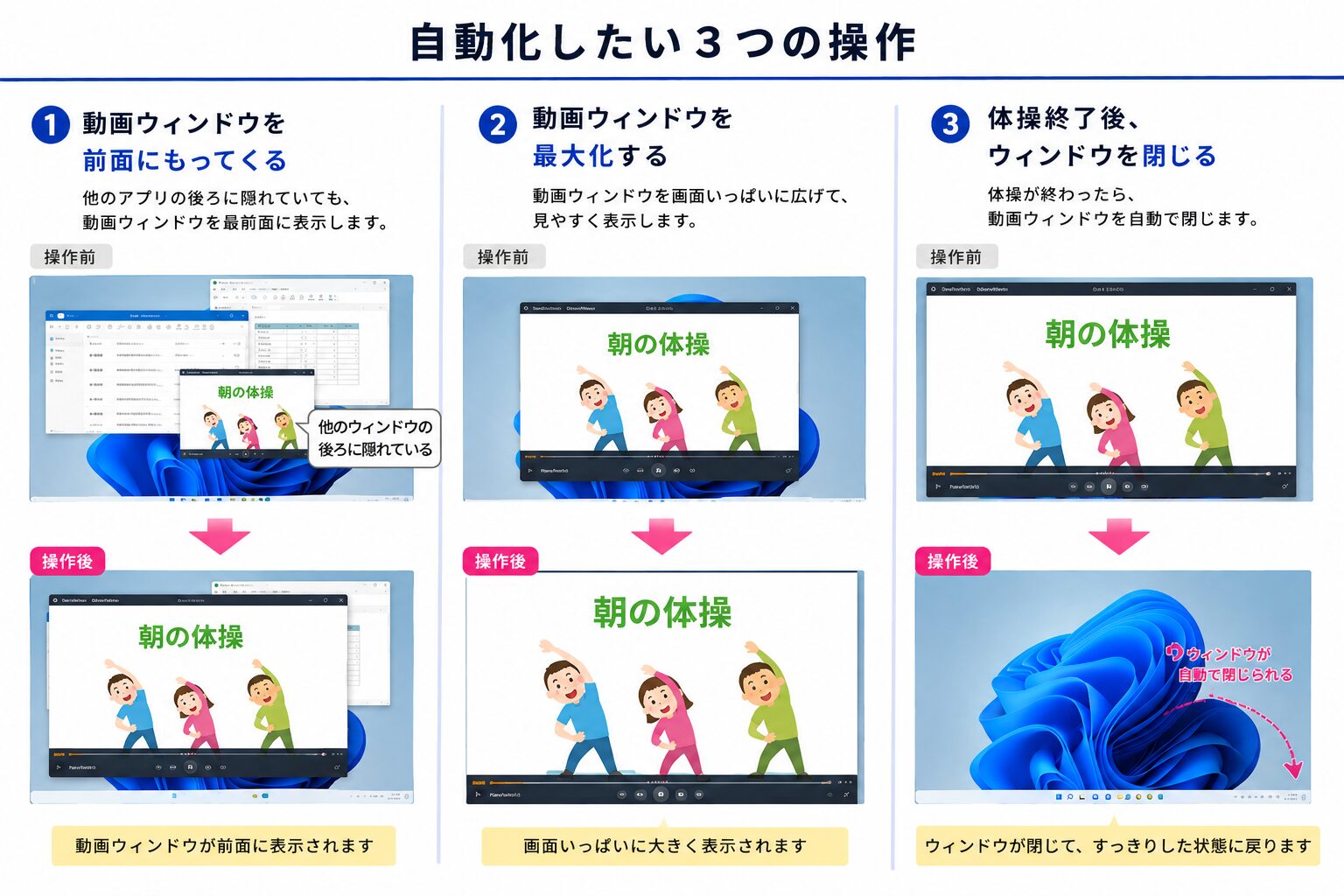
ここで2つのツールの違いについて簡単に説明します。
タスクスケジューラ(=目覚まし時計)
→昔ながらのWindowsの仕組み、
OS の内部サービスを時間で起動する仕組み
(アプリを起動するだけの手段)
👉️「時間で起動したい」時に便利
Power Automate for desktop(PAD)(=家事代行ロボット)
→現代のUI自動化ツール、
人間の操作を代行する UI 自動化エンジン
(人間が手でやっている操作を、ソフトに代わりにやってもらうことができる手段)
👉️「人間の操作を自動化したい」時に便利
タスクスケジューラは クリック、再生、最大化、前面に出す、ログインする、スクロールする …などは 一切やってくれない。
つまり 「アプリを開いた後の作業が必要な場合は、タスクスケジューラでは完結しない」 ということです。
🏠 「できることの領域」の比較
| 領域 | タスクスケジューラ (=目覚まし時計) | PAD (=家事代行ロボット) |
|---|---|---|
| 時刻で起動 | ◎ 時間になったら鳴るだけ | △ 時間を見て動くには工夫が必要 |
| アプリを開く | ◎ アプリを起動できる | ◎ アプリを起動できる |
| 画面を操作する | × ボタンを押したりできない | ◎ クリック・入力・スクロール全部できる |
| ウィンドウを前に出す | × 画面の整理はできない | ◎ 必要な画面を前に出せる |
| Web を操作する | × URL を開くだけで精一杯 | ◎ ログイン・クリック・再生まで全部できる |
以上のことから、今回解決したい3つの操作は、PADを使うことにより 解決できると思いました💡。
言い換えれば、目覚まし時計から家事代行ロボットへの進化です。
✨ PAD はどこから使える?
タスクスケジューラはWindowsの心臓部のサービスみたいな存在で Windows11であれば必ずインストールされています(標準搭載)。
でもPAD はPCに最初から入っているとは限らないのです。
実際は
- Windows 11 には「インストール可能な状態」で入っている
- でも 実際にインストールされているとは限らない
- 初回起動時に自動でダウンロードされることが多い
- 企業PCでは 管理者がブロックしている場合もある
という状況です。

💡 ちょっと注意!
「Power Automate」と「Power Automate for desktop」は別モノです。
・Power Automate(クラウドフロー) → クラウド上で動く。
メール送信やTeams通知など、サービス同士の連携が得意。
・Power Automate for desktop(PAD)→ PC上で動く。
ブラウザ操作やウィンドウ制御など、人間の操作の代行が得意。
今回の記事で使っているのは「for desktop」の方です。

👆️クラウドフローについてはこちらの記事で紹介しています。
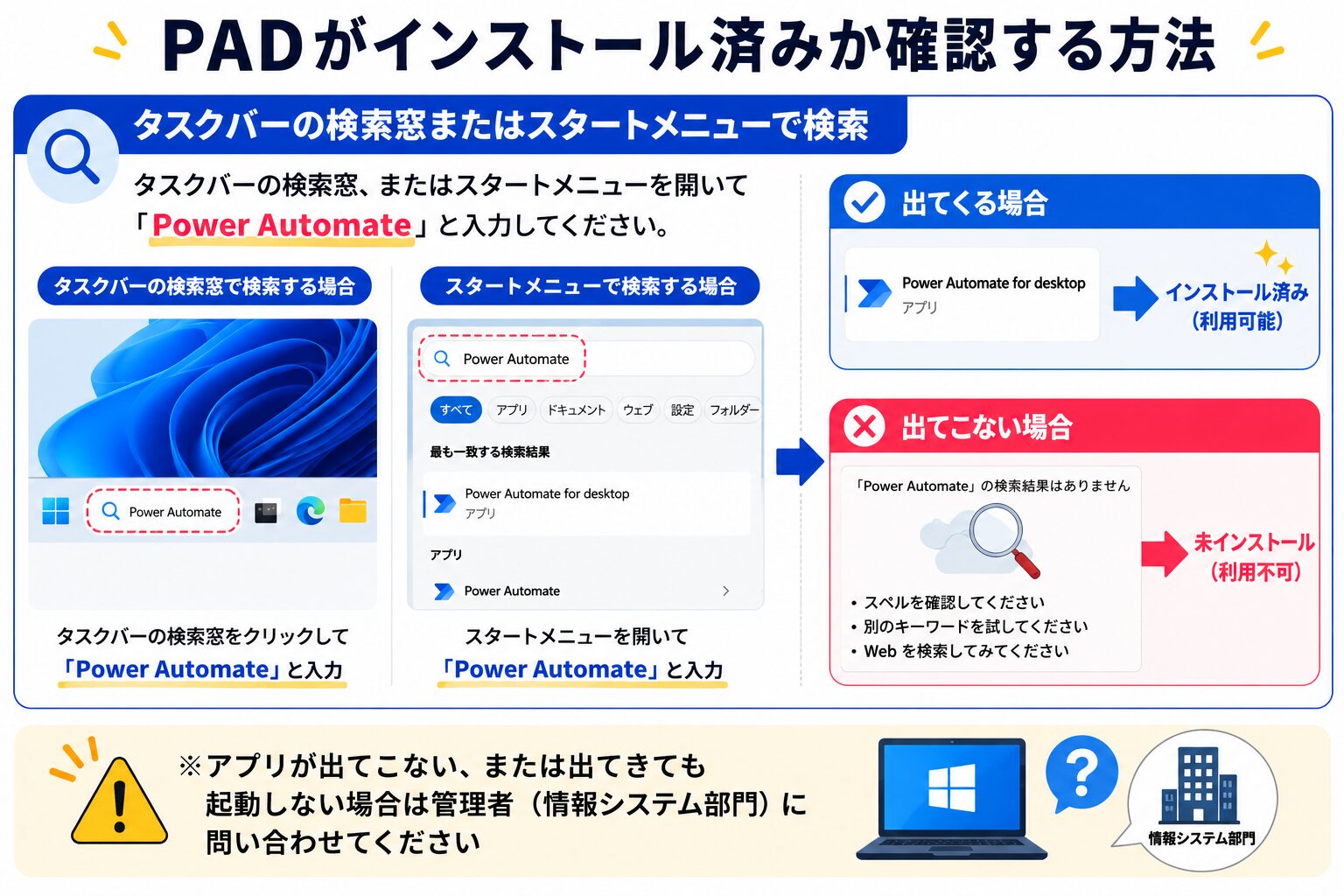
PADがインストール済みか確認する方法
タスクバーの検索窓またはスタートメニューで検索
タスクバーの検索窓またはスタートメニューを開いて 「Power Automate」と入力。
- 出てくる → インストール済み
- 出てこない → 未インストール
⚠ 注意:アプリが出てこない、または出てきても起動しない場合は管理者(情報システム部門)に問い合わせをしてください
タスクスケジューラからPADへの設計変更
まずは、これまでタスクスケジューラで運用していた仕組みを整理してみます。
下記表の通り5つのタスクをスケジュールとして設定していました。
| タスク | 時刻 | 内容 | ファイル名 |
|---|---|---|---|
| 1 | 7:58:37 | 体操開始アナウンス(約5秒) | 体操開始.wav |
| 2 | 7:58:45 | 体操動画(約3分15秒)を再生 | 体操動画.mp4 |
| 3 | 12:00:00 | 昼休みアナウンス | お昼休み.wav |
| 4 | 13:00:00 | 午後開始アナウンス | 午後開始.wav |
| 5 | 17:00:00 | 終業チャイム+アナウンス | 就業時刻+チャイム.wav |
音声を流したり動画を再生したりすることはできていましたが、
冒頭の通り3つの手間が残っていました。
- 動画ウィンドウを前面に表示する
- 動画を最大化する
- 動画終了後にウィンドウを閉じる
この問題を解決するために、PADを使って新しい仕組みに作り直すことにしました。
PADでのフロー作成に向けた事前準備
PADへ移行するにあたり、最初にファイル名と保存場所を見直しました。
① ファイル名を英字に変更
日本語のファイル名でも動作はしますが、PADでは英字のほうが扱いやすいため、ファイル名を統一しました。
② ファイルの保存場所を整理
PADを実行しやすくするために、音声ファイルと動画ファイルで保存場所を分けました。
| 種類 | 変更前のファイル名 | 変更後のファイル名 | 変更後のファイル保存場所 |
|---|---|---|---|
| 音声 | 体操開始.wav | taiso_announce.wav | C:\Users\Public\Broadcast |
| 音声 | お昼休み.wav | lunch.wav | C:\Users\Public\Broadcast |
| 音声 | 午後開始.wav | gogo.wav | C:\Users\Public\Broadcast |
| 音声 | 就業時刻+チャイム.wav | shuugyo.wav | C:\Users\Public\Broadcast |
| 動画 | 体操動画.mp4 | taiso.mp4 | SharePoint\ドキュメント |
- 音声ファイル
PC内のPublicフォルダに新しく”Broadcast”フォルダを作成し、その中へ保存しました。
※ Publicフォルダは、誰がログインしても共通で利用できるPC内の共有フォルダです。
- 動画ファイル
動画ファイルはSharePointのドキュメントライブラリへ保存しました。
※PADからEdge(Webブラウザ)を起動して動画を表示し、そのままウィンドウの最大化や前面表示を行いやすくするためです。

PADから確実に操作しやすい構成に変更しました。
出来上がったPADでのプログラム
実際のPADでのプログラムは下図のようになりました。
タスクスケジューラでは5つのタスク指示であったのが、PADでは1つのプログラムになっています。
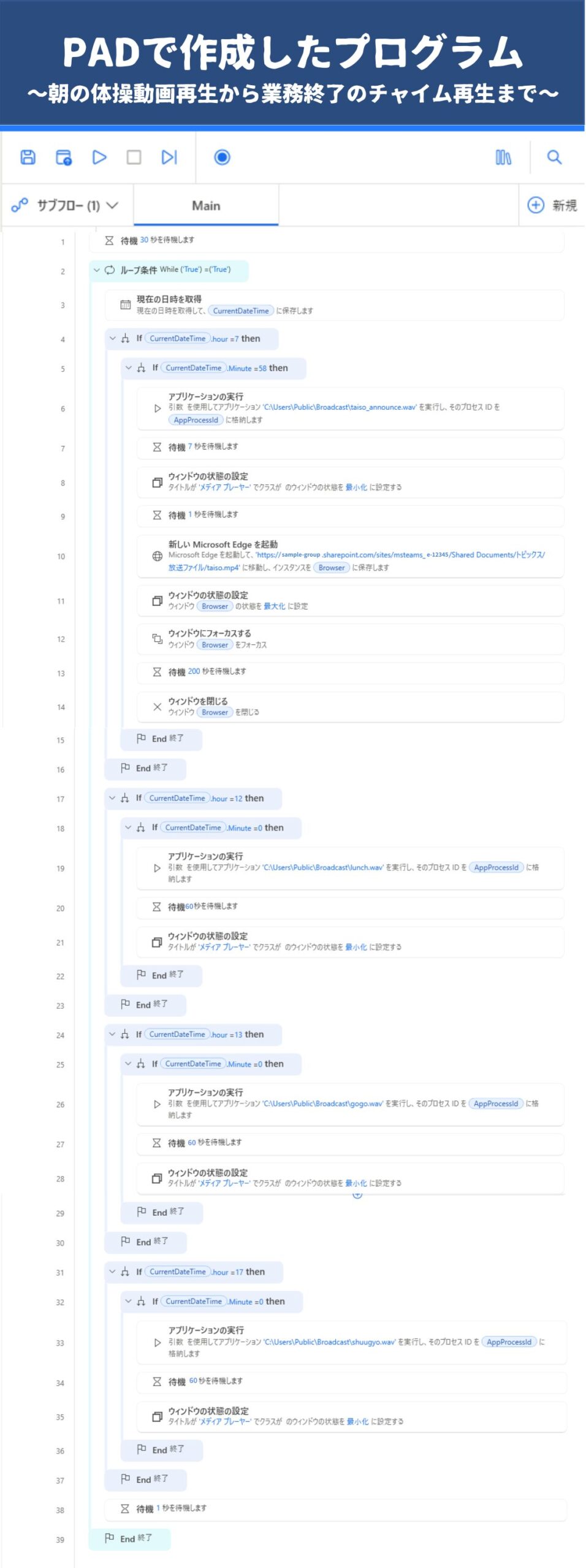
While True
現在時刻取得
7:58なら
音声再生 🔊taiso_announce.wav
待機
メディアプレイヤー最小化
動画再生 🎬taiso.mp4
Edge前面表示
待機
Edge閉じる
12:00なら
音声再生 🔊lunch.wav
待機
メディアプレイヤー最小化
13:00なら
音声再生 🔊gogo.wav
待機
メディアプレイヤー最小化
17:00なら
音声再生 🔊shuugyo.wav
待機
メディアプレイヤー最小化
待機
End While
PADフロー設計への試行錯誤
①無限ループ構造
PCは24時間起動したままです。
ループ(繰り返し)処理を使い毎日自動で動き続ける構造にしました。
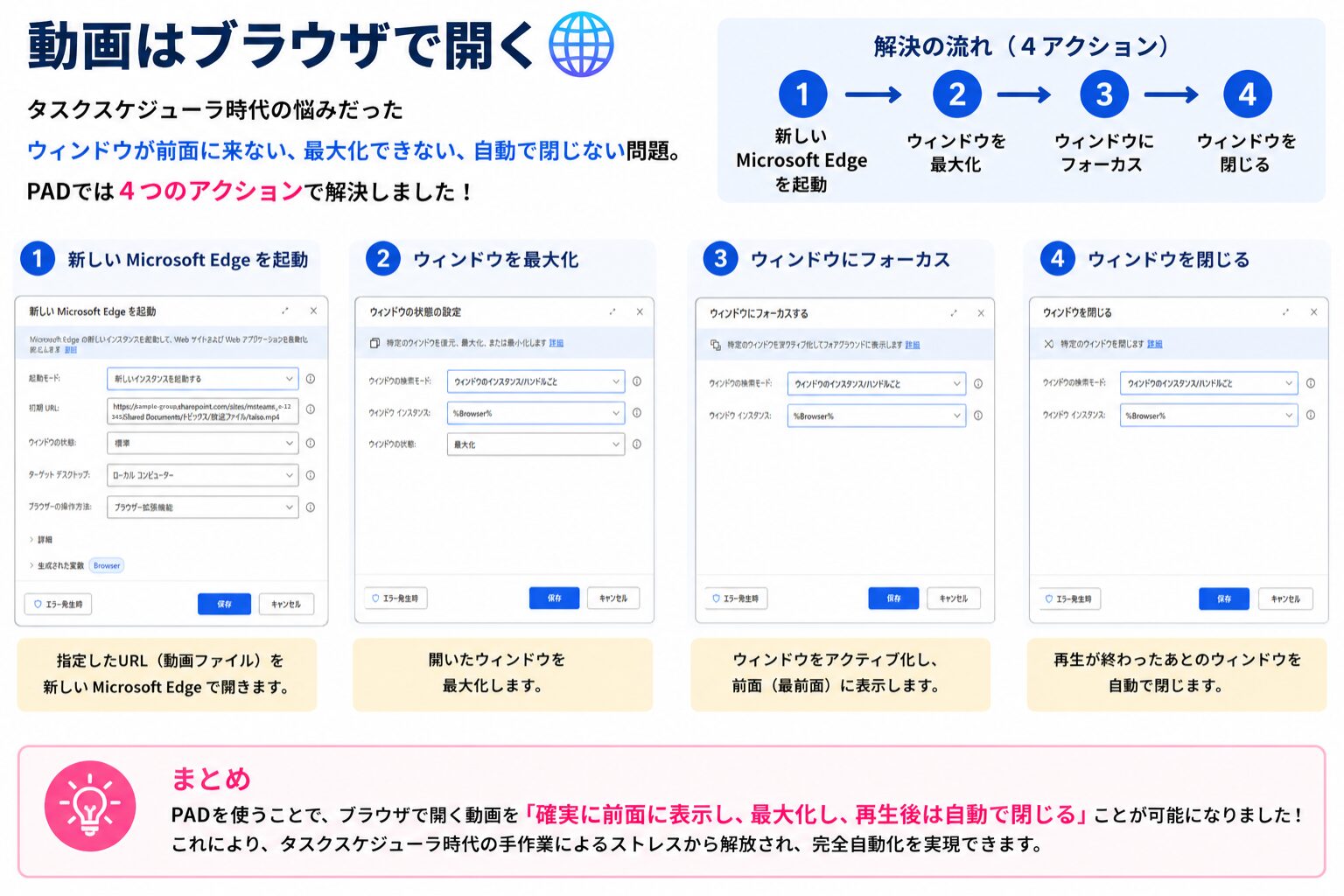
② 動画はブラウザで開く
タスクスケジューラ時代の悩みだったウィンドウが前面に来ない、最大化できない、自動で閉じない問題。
PADでは新しいMicrosoft Edgeを起動→ウィンドウを最大化→ウィンドウにフォーカス→ウィンドウを閉じるの4アクションを選択することにより解決しました。
③ 音声はアプリケーションの実行で再生
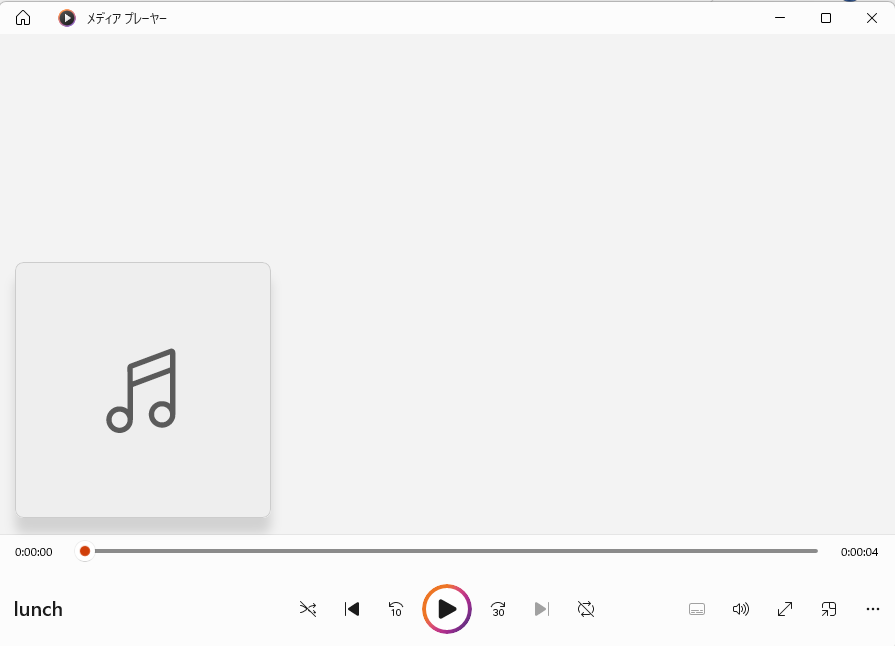
音声ファイルは再生を速く確実にするため、アプリケーション(メディアプレーヤー)の実行アクションで再生しました。
④ 同じアナウンスが何度も流れない工夫
PADは1秒ごとに時刻を確認しているため、12:00に5秒の音声を再生しても、まだ12:00のままなので再びアナウンスが流れてしまいます。
そこで、再生後に60秒の待機を入れて12:01になるまでやり過ごすことで、1回だけ再生されるようにしました。
AIを味方にして、新たなことにチャレンジ
正直、スムーズにはいきませんでした。
PADは初めて触るツールでしたし、思ったように動かないことも何度もありました。
それでも、そのたびにCopilotに相談しながら、一つひとつ問題を解決していきました。
「こうしたい」と伝えるとヒントをくれて、 うまくいかなければまた別の方法を考える。 先生に指導してもらいながら作業しているような感覚です。
今回完成したフローは、プログラマーから見ればシンプルなものかもしれません。 でも、以前の私はPower Automate for desktop(PAD)という名前すら知りませんでした。 そんな私でも、「もっと楽にしたい」という気持ちと、少しの好奇心があれば、ここまで作ることができました。
DXというと大掛かりなシステム開発を想像しがちですが、 実際には「毎日のちょっとした面倒を減らす工夫」の積み重ねなのかもしれません。
これからも、身近な不便を見つけては、少しずつ仕組みに変えていきたいと思います。