OneDrive・SharePointをエクスプローラーで開く方法|ブラウザ不要でいつも通り

クラウドのファイルも、いつものエクスプローラーから
OneDrive や SharePoint のファイルを、毎回ブラウザから開いていませんか。
「クラウドのファイルはブラウザでしか使えない」と思っている方もいるかもしれません。
実は OneDrive が同期されていれば、クラウド上のファイルも普段使っているエクスプローラーから開けます。
ファイルの移動・名前変更・コピーなども、ローカルフォルダーとほぼ同じ操作感です。
この記事では、以前ご紹介した
「OneDrive と SharePoint、どこから開くのが正解?」の “4つの入口” のうち、もっとも身近な ③エクスプローラーで開く
を実際に試してみます。

※会社のセキュリティ設定によっては、この機能が利用できない場合もありますのでご了承ください。
OneDrive は、すでにエクスプローラーに表示されている!
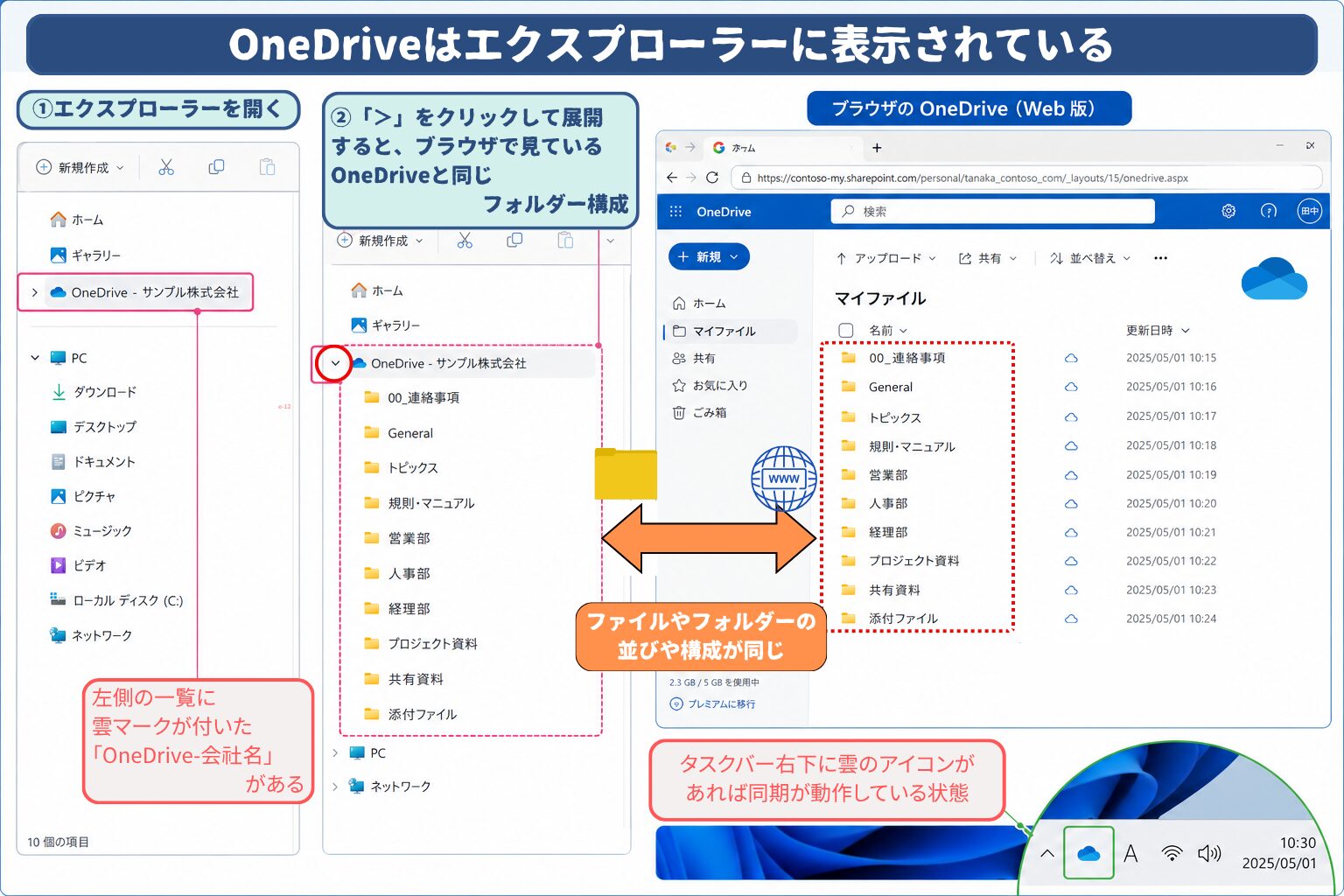
まずエクスプローラー(フォルダー画面)を開いてみてください。
左側の一覧に、雲のマークが付いた 「OneDrive☁ – 会社名」 はありませんか?
これがみなさんの OneDrive への入口です。
※PC環境により表示が少し違う場合があります。
OneDrive にサインインし同期が有効になっていれば、エクスプローラーに自動的に表示されます。
タスクバー右下に雲のアイコンがあれば、同期が動作している状態です。
「>」をクリックして展開すると、ブラウザで見ている OneDrive と同じフォルダー構成が確認できます。
エクスプローラーでは、普段のフォルダーと同じように
- ダブルクリックで開く
- 右クリックで名前変更
- コピーや移動
- ドラッグ&ドロップ
といった操作が可能です。
ローカルと同じ感覚で扱えることが、エクスプローラーの大きなメリットです。
別のパソコンでも同じファイルにアクセスできる
OneDrive の強みは、ファイルがクラウドに保存されていることです。
別のパソコンでも、同じアカウントでサインインし同期を設定すれば、同じファイルにアクセスできます。
エクスプローラーで使えるのに、特定のパソコンに縛られない。
これがクラウドならではの便利さです。

SharePoint の共有フォルダーもエクスプローラーに表示可能
OneDrive と同じように、SharePoint の共有フォルダーもエクスプローラーから扱えます。
ちなみに、エクスプローラーに表示させるためには、OneDrive と SharePoint には次の違いがあります。
- OneDrive:自分専用の保存場所 → 同期すれば自動で表示
- SharePoint:チーム共有の保存場所 → 利用したいフォルダーを自分で登録する必要がある
その自分で登録する作業が 「OneDrive へのショートカットの追加」 です。
ショートカットを追加すると、エクスプローラー上では OneDrive の中に SharePoint の共有フォルダーが表示 されます。

SharePoint の共有フォルダーをエクスプローラーに表示する手順
では早速、OneDriveにSharePointのショートカットを登録する方法を確認しましょう。
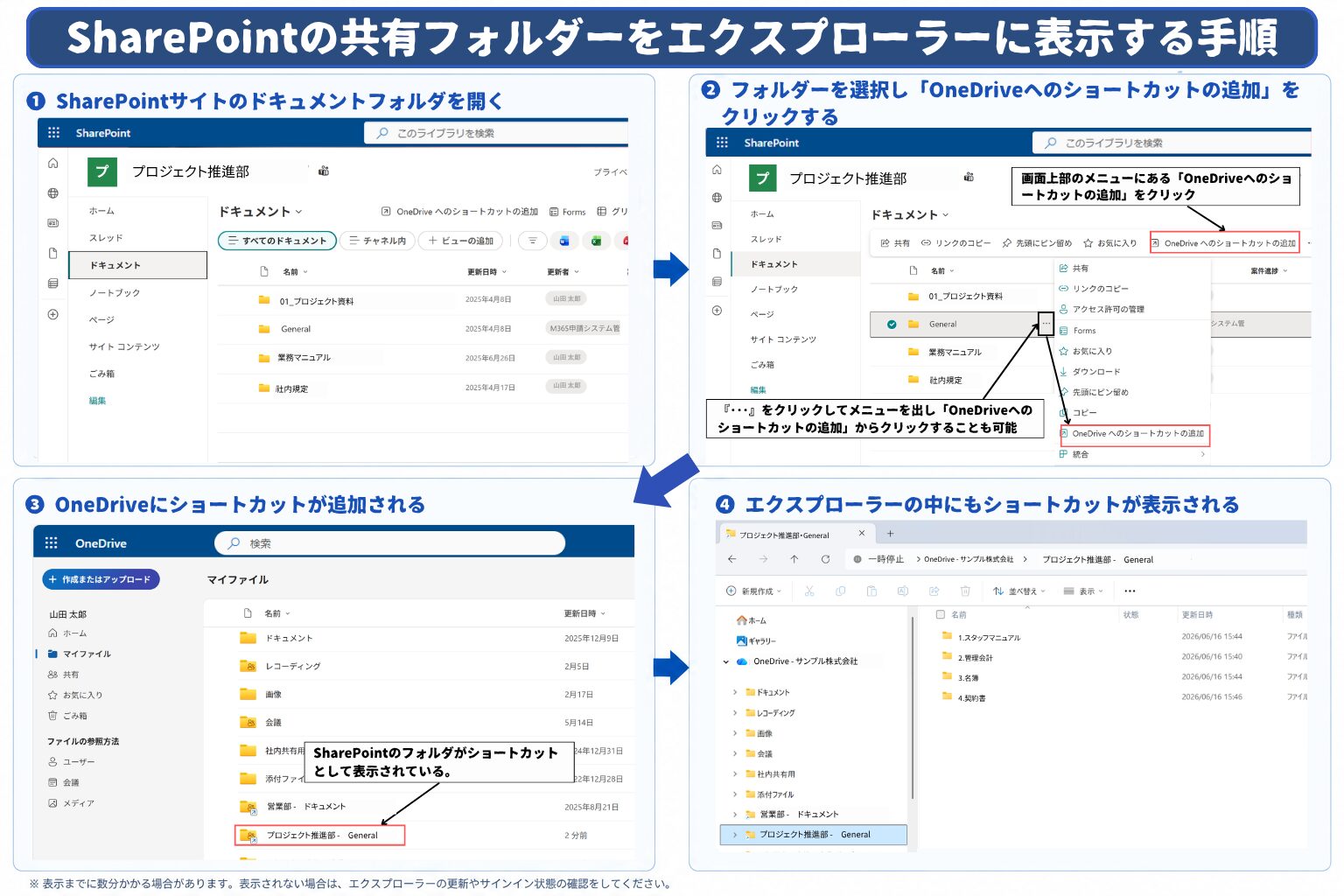
① SharePoint サイトのドキュメントフォルダを開く
ブラウザで SharePoint サイトを開き、エクスプローラーに表示したいフォルダを選びます
② フォルダーを選択し、「OneDriveへのショートカットの追加」をクリック
画面上部のメニュー、または『・・・』メニューから選択します。
③ OneDriveにショートカットが追加される
クラウドストレージのOneDriveにショートカットが追加されている
④ エクスプローラーの中にもショートカットが表示される
エクスプローラーの 「OneDrive – 会社名」 の中に共有フォルダーが表示されます。
※OneDriveの表示は、各環境により違う場合があります。
これで、エクスプローラーに表示されているSharePointのショートカットも、ローカルとほぼ同じ感覚で利用できます☺️。
Excel ファイルならダブルクリックでデスクトップ版 Excel が起動し、ブラウザ版を経由せず編集できます。

このフォルダーは 共有フォルダー です。削除・名前変更などの操作は SharePoint 側にも反映されますので、操作時は共有であることを意識しておきましょう。
エクスプローラーに出てこない・使えないときは
操作してもうまくいかない、そもそもボタンが見当たらない。
そんなときは 会社の設定が影響している可能性 があります。
「同期」や「OneDrive へのショートカットの追加」が表示されない場合、
会社のセキュリティ設定によって、同期機能そのものが制限されていることがあります。
気になる場合は、「OneDrive の同期は利用できますか?」とシステム管理者へ確認してみましょう。
エクスプローラーは、クラウドへの「いちばん身近な入口」
クラウドのファイルは、ブラウザで開くしかないと思われがちですが、実はエクスプローラーにも入口があります。 ローカルと同じ感覚で扱えることで、クラウドのハードルがぐっと下がります。
エクスプローラーは、Windows のファイルの玄関口です。
その玄関は、パソコンの中(ローカル)だけでなく、OneDrive や SharePoint のクラウドにもつながっています。
入口をひとつ知っておくと、状況に合わせて開き方を選べるようになります。
作業の幅を広げて、もっと快適な業務環境を整えていきましょう☺️