【保存場所不明】ファイルはどこへ?「保存したはずなのに見つからない」時の探し方と対策
保存したのに…どこに行った!?
「さっき保存したのに、どこに保存されているかわからない」
「添付ファイル、編集したらどこかにいってしまった」
あちこちPC中を探しても、結局見つからず「また最初からやり直し…」という経験はありませんか?
実を言うと、私は自分自身が保存先で困った記憶はあまりありません。
でも、こういった相談を何度か受けたことがあります。
だからなのか、気づけば私には
「編集したいファイルは作業場所を決めて、必ず一度保存する」習慣が身についていました。
でももしかしたら、忘れているだけで昔に一度困ったことがあったのかも知れません(笑)
いつの間に?保存先が「OneDrive」になっていることが
最近のパソコン環境(特にMicrosoft365を導入している企業)では、
保存ボタンを押したときの“保存先”が、以前とは違っていることが多くなりました。
WordやExcelで編集していて、保存ボタンを押すと、
実はそのファイル、「OneDrive」に保存されていたなんてこともあります。
保存した瞬間、画面に保存先のフォルダ名がドーンと表示されるわけではないので、
ユーザー自身は保存した場所を意識しないまま作業を続けてしまうんですね。
OneDriveって何?
ところで、「OneDrive」をざっくり言いますと
🟦 OneDrive(ワンドライブ)とは、
Microsoftが提供しているクラウド上の個人用保存スペースです。
つまり、インターネットの中にある“自分専用の引き出し”のような存在となります。
通称:クラウドストレージ
自分のPCではなく、クラウド上に保存されるため、
どのデバイスからでもアクセスできるというメリットがあります。
でも保存場所の意識がないと
「見えない」「探せない」状態に陥ることもあるのです。
✉️Outlookの添付ファイルは特に要注意!
Outlookで添付ファイルが送られてきたとき、
うっかりそのままダブルクリックして開いて作業してしまうこと、ありませんか?
この状態で「保存」や「上書き保存」をすると⋯
勝手にOneDriveや一時的な場所に保存されてしまうケースがあります。
見た目は普通に保存できているように見えるけれど、
いざ探そうとしても「どこいった!?」となってしまうのは、まさにこれが原因です。
私の対策:まずは“自分の見える場所”に保存してから開く
私はこのトラブルを避けるため、
メールの添付ファイルを編集したい時は、必ず一度「ダウンロード」フォルダに保存してから開くようにしています。
どこに保存されたのかを自分で把握できていれば、
「保存したのにない!」と焦ることもありません。
今いる場所を知りたいときは「情報」タブをチェック
開いているファイルが、今どこに保存されているのかを確認するには…
📌 Excel/Word/PowerPointの場合:
- 上部メニューの「ファイル」をクリック
- 左メニューの「情報」を選択
- 画面右側に表示される「ファイルの保存場所を開く」をクリック
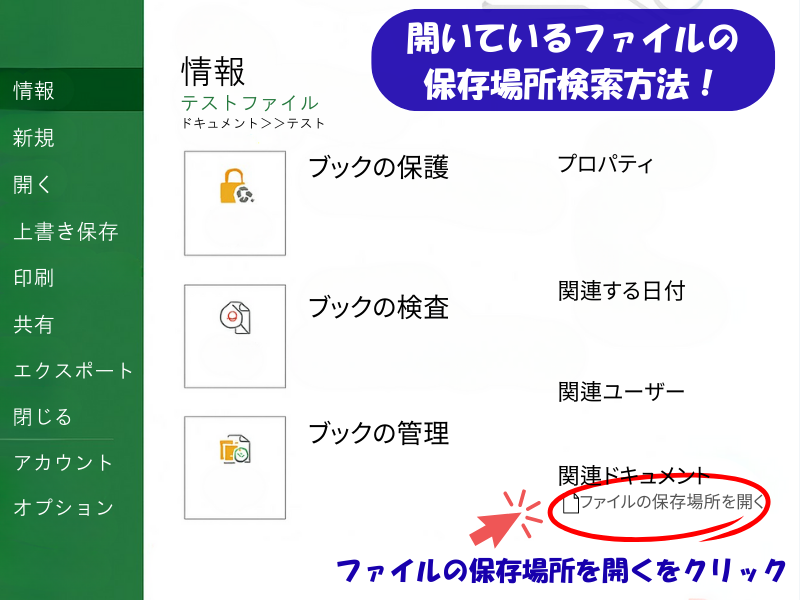
- 保存先のフォルダが開きます
この操作を知っているだけでも、
「今どこにいるのか」が一目でわかり、安心できます。
私は2020年にHPノートを購入し2024年まで主にプライベートで使用していました。
最初の1台や在宅でも安心して使えるPCを探すなら、公式ストアが分かりやすいです👇(PR)
クローンファイルの増殖も、“保存場所迷子”が原因かも?
保存場所がよく分からないと…
- 似たようなファイルを何度も保存してしまう
- デスクトップやローカルに一時保存して放置
- チームで共有したつもりが、誰にも見えない場所に…
などなど、知らないうちに“クローンファイル”がどんどん増えてしまうことも。

保存場所の“見える化”が、ファイル管理の第一歩
今やファイルはクラウドにも、ローカルにも、共有サーバーにも保存される時代。
保存場所が増えた分、混乱しやすくなり、探しにくくもなりました。
「保存先って、選んでますか?」
「保存先って、わかっていますか?」
この問いかけを、日々のファイル操作の中で意識してみてほしいと思います。
それが、小さなDX(業務のデジタル変革)の第一歩かもしれません。
保存先の意識からはじめよう
保存したつもりでも、ファイルが見つからない。
それは、“保存していない”わけではなく、
ただ“思っていた場所にいないだけ”なのかもしれません。
クラウド時代のファイル管理は、まず保存先の意識から。
少しの工夫で、保存場所迷子とさようならしましょう♪