「気の利く人」の負担をなくす!Teams × Power Automateで郵便当番をゆるく自動化
気の利く人ばかりが動いていませんか?
職場には誰かがやらなければならない小さな仕事があります。
- 郵便物を取りに行く
- 消耗品を補充する
- 会議室の片付けをする
こういう仕事って、なぜか毎回同じ人がやっていませんか?
私の職場でもそうでした。
事務メンバーは4人。
郵便当番は決めておらず、「気づいた人が取りに行く」という運用でした。
でも実際には、
- 気が付く人
- 気にならない人
- 忙しくて忘れる人
がいるため、どうしても一部の人に偏ってしまいます。
解決したかったのは「気にする人」が固定化すること
私が解決したかったのは、「郵便を取りに行く人」ではなく、
「郵便を気にする人」が固定化してしまうことでした。
職場には、気付いた人がやる仕事があります。
でも、その運用を続けると、いつも同じ人が気付くようになります。
そこで私は、”郵便を気にする”という見えない仕事に
「郵便当番」という名前を付けてみました。
人の善意に頼るのではなく、仕組みに頼ることにしました。
Teamsに毎日11:30にリマインドを送る
作った仕組みはとても単純です。
毎日11:30になると、
Power AutomateからTeamsグループチャットへメッセージを自動投稿します。
こんな感じです。
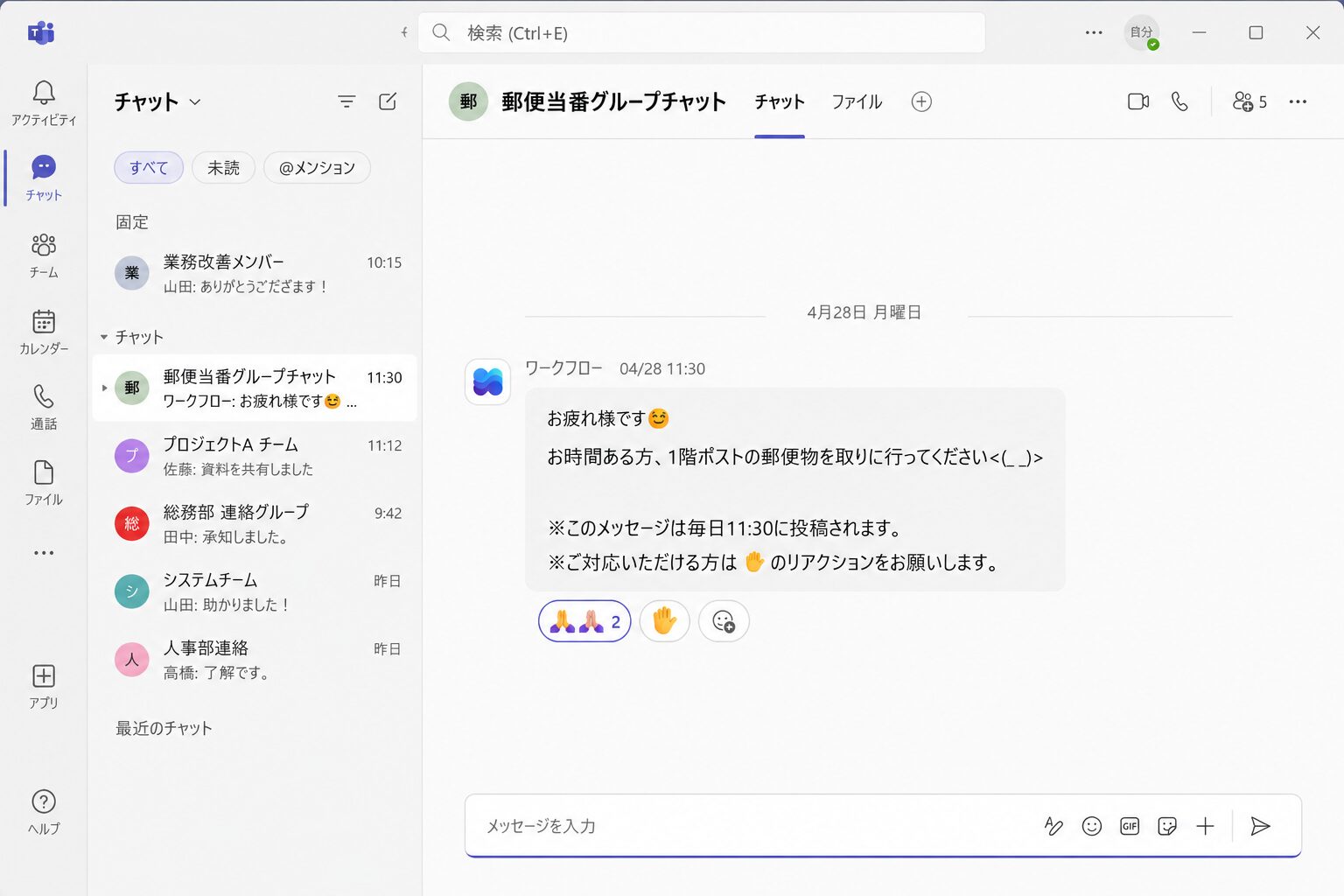
お疲れ様です😊
お時間ある方、1階ポストの郵便物を取りに行ってください<(_ _)>
※このメッセージは毎日11:30に投稿されます。
※ご対応いただける方は✋リアクションをお願いします。
✋と🙏で当番が決まる。
ルールはとっても簡単です。
| リアクション | 意味 |
|---|---|
| 最初に✋した人 | その日の郵便担当 |
| それ以外の人 | 🙏リアクションで「ありがとう」 |
すると不思議なことが起きました。
誰がやったかが自然に見える
以前は、誰が行ったのか分からない。
結局いつもの人が行く。そんな状態でした。
しかしリアクション方式にすると、チャット上に記録が残ります。
すると、
- 「今日は私が行きます」
- 「昨日私が行ったから今日はお願いしよう」
という空気が自然に生まれました。
誰かを責めるわけでもなく、管理表を作るわけでもなく、ゆるく平準化できるようになったのです。
だんだんゲーム感覚でみんな競ってリアクションするようになりました(笑)
当番表ではなく「仕組み」にした理由
この仕組みを作る前は、「ちゃんと当番表を作るべきかな?」とも考えました。
でも当番表は、作る・更新する・管理する手間が発生します。
一方で今回の方法は、毎日30秒で担当が決まります。
しかも、誰かに強制されるわけではありません。
自然に自分で✋を挙げて行動する。そういう仕組みにしたかったのです。
Power Automateの作り方
使用するのは「スケジュール済みクラウドフロー」です。
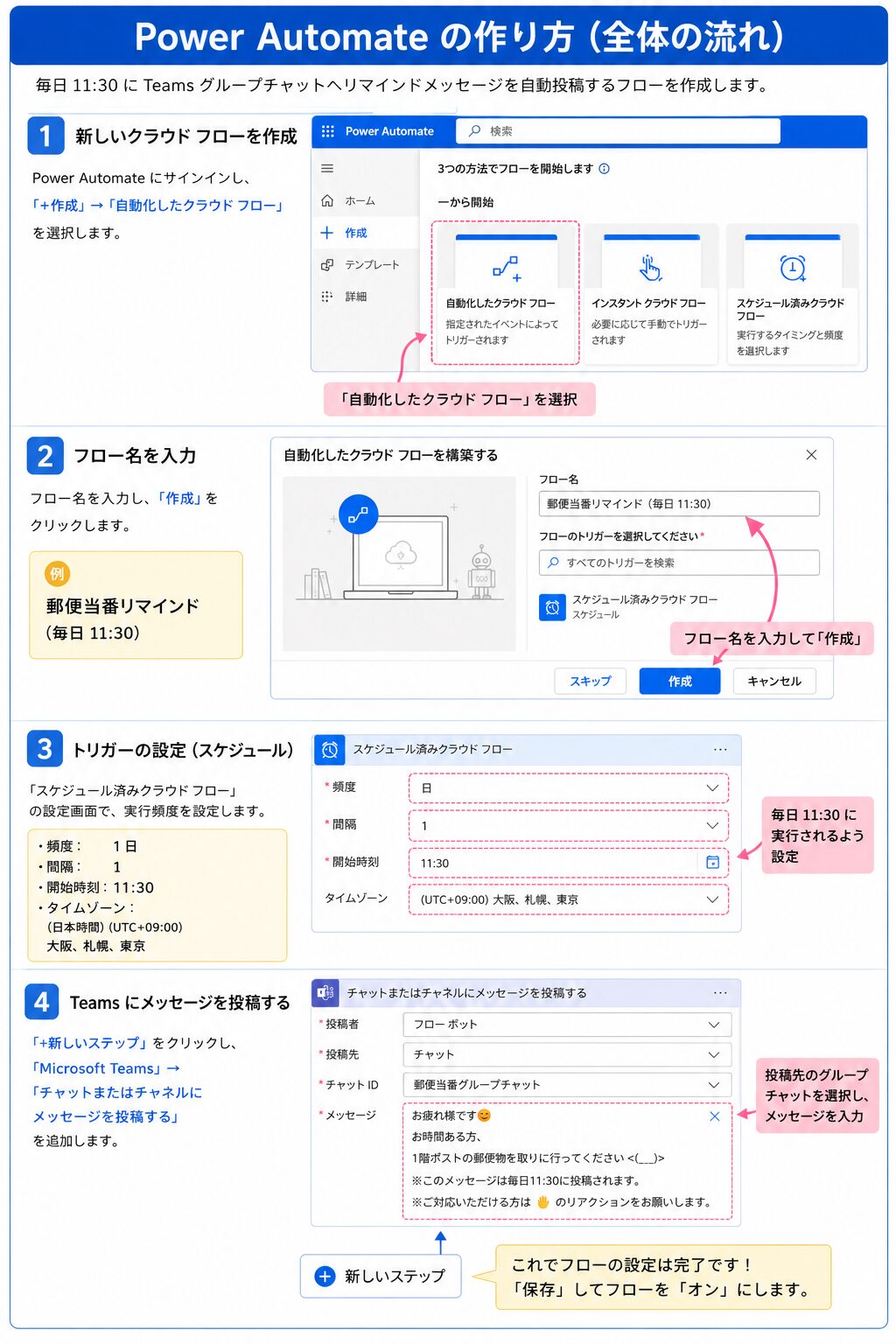
4ステップで完成します。
① 新しいクラウドフローを作成
Power Automateにサインインし、
「+作成」→「自動化したクラウドフロー」を選択します。
② フロー名を入力
フロー名を入力し、「作成」をクリックします。
(例)郵便当番リマインド(毎日 11:30)
③ トリガーの設定(スケジュール)
「スケジュール済みクラウドフロー」の設定画面で、実行頻度を設定します。
- 頻度:1日
- 間隔:1
- 開始時刻:11:30
- タイムゾーン:(日本時間) (UTC+09:00) 大阪、札幌、東京
④ Teamsにメッセージを投稿する
「+新しいステップ」をクリックし、「Microsoft Teams」→「チャットまたはチャネルにメッセージを投稿する」を追加します。
- 投稿者:フローボット
- 投稿先:チャット
- チャットID:郵便当番用グループチャット
- メッセージ:上記のメッセージ文を入力
これでフローの設定は完了です。「保存」してフローを「オン」にします。
⚠️Teams通知設定も忘れずに
Power Automateを作っただけでは通知に気付いてもらえません。
せっかく自動投稿しても、通知がOFFになっていると見逃されることがあります。
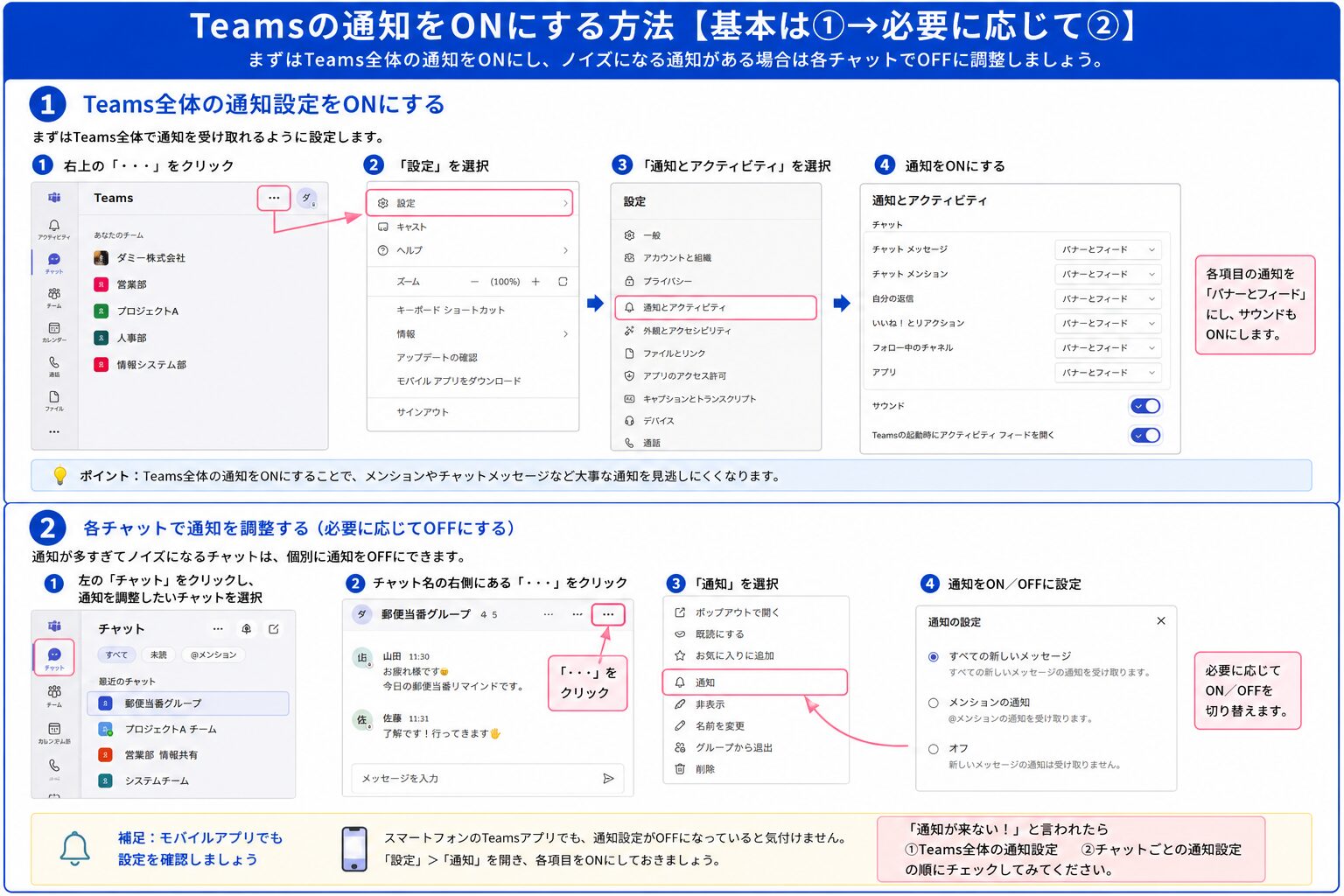
まずはTeamsの通知設定を確認してみましょう。
① Teams全体の通知設定を確認する
Teams右上の「・・・」→ 「設定」 → 「通知とアクティビティ」 を開きます。
チャット通知がOFFになっていないか確認しましょう。
② 通知が多すぎる場合は個別チャットで調整する
Teams全体通知をONにすると、不要なチャットまで通知される場合があります。
そんなときは、対象チャットごとに通知設定を変更できます。
チャット名横の「・・・」 → 「通知」 → 「ON/OFF」 を設定します。
実はDXってこういうことかもしれない
DXというと、大規模システムやAIを思い浮かべる人も多いと思います。
でも現場では、こういう「小さな不便を仕組みで解決すること」も立派なDXです。
今回やったことは、
- Power Automateで定時投稿
- Teamsのリアクション活用
だけ。特別なシステムは使っていません。
TeamsとPower Automate、それぞれ単体でも便利なツールですが、
組み合わせると「声かけ」「リマインド」「確認依頼」といった地味な業務摩擦を自動で消すことができます。
「このツールで何ができるか」から一歩進んで、「このツールとあのツールを組み合わせたら何ができるか」を考える。
それだけで、業務改善の幅が一気に広がります。
日常の小さなモヤモヤを解決
今回作ったのは、派手な自動化ではありません。
でも、「気の利く人が損をしない仕組み」 になったと思います。
Power Automateは、大きな業務改善だけでなく、こうした日常の小さなモヤモヤにも使えます。
もし職場で、
- いつも同じ人が動いている
- 誰がやったか分からない
- 忘れがちな作業がある
ということがあれば、Teams×Power Automateの組み合わせを試してみると面白いかもしれません。
私は2020年にHPノートを購入し2024年まで主にプライベートで使用していました。
最初の1台や在宅でも安心して使えるPCを探すなら、公式ストアが分かりやすいです👇(PR)